 Refmade
파스텔 사무실
연한 색과 스티커 카드, 동글동글한 도트 팀원
코딩 경험 없어도, 터미널이 낯설어도
답장이든 홈페이지 수정이든, 내 컴퓨터의 AI 에이전트에게 말로 맡기세요.
Claude Code·Codex가 픽셀 사무실에서 일하고, 답할 차례면 모니터에 물음표가 떠요.
Mac · 버전 0.3.9 Windows · 버전 0.3.2 앱은 무료, AI 요금은 별도
아래 새 기능과 화면은 Mac용이에요. Windows는 기존 0.3.2를 제공해요.
일은 내 컴퓨터의 Claude Code·Codex가 하고, 시키고 답하는 건 창에서 해요.
앱 입력칸에 시킬 일을 말하듯 적으면 돼요. 터미널은 설치할 때만 열어요.
입력칸 하나허락을 구할 땐 ‘문서 폴더를 안에 든 것까지 모두 지워요’처럼 풀어서 버튼으로 물어요. 풀 수 없는 프로그램은 그렇다고 알려 줍니다.
쉬운 말 풀이파일을 읽으면 모니터에 글이 흐르고, 프로그램을 돌리면 막대가 움직여요. 일이 끝나면 ‘✓’가 찍혀요.
기록을 따라 움직여요Claude Code·Codex가 폴더에 문서·표·웹페이지 파일을 직접 만듭니다.
파일로 받기Mac 0.3.9 실제 화면으로 한 단계씩 따라가 보세요.
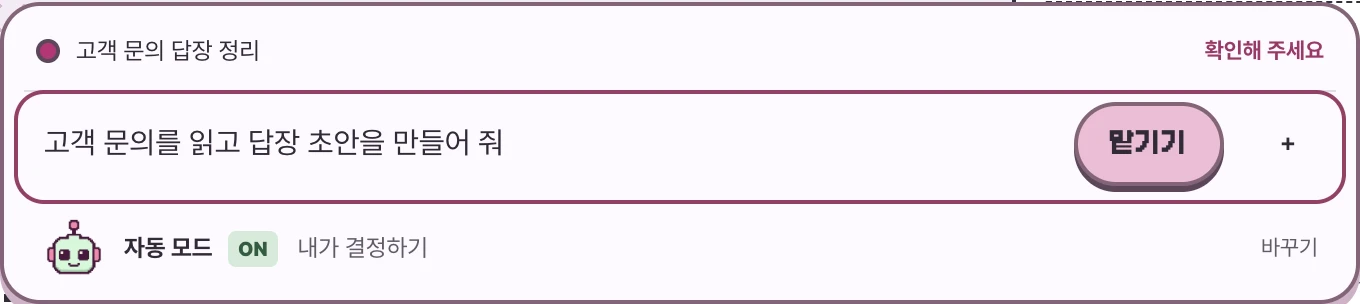
평소 말투 그대로
“고객 문의를 읽고 답장 초안을 만들어 줘.”
‘맡기기’를 누르면 그 일을 맡은 팀이 사무실에 생겨요. 너무 짧게 적으면 예시를 들어 되묻습니다.
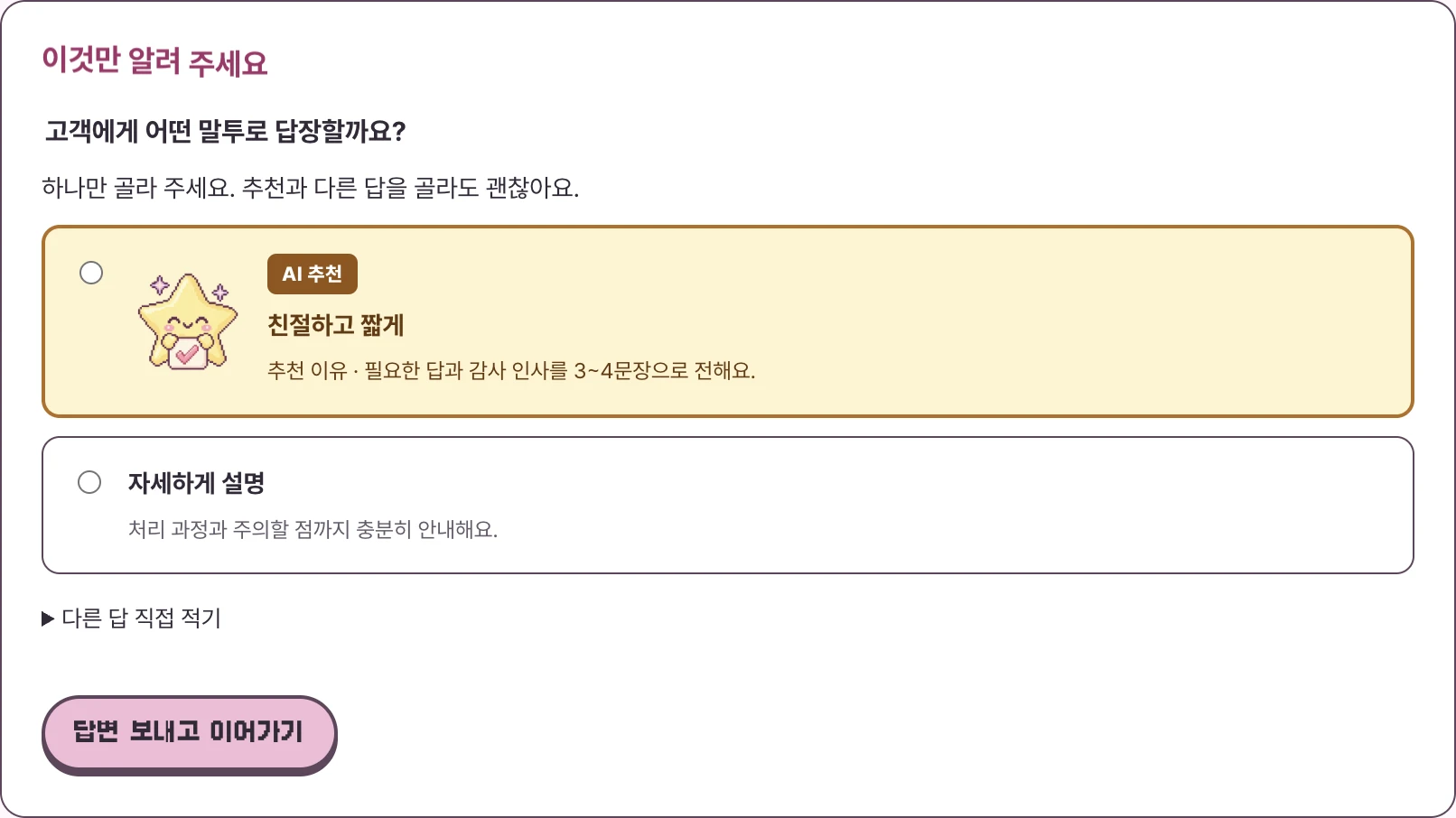
고르기 쉬운 질문
“고객에게 어떤 말투로 답장할까요?”처럼 AI가 추천을 달면 ‘AI 추천’과 이유가 함께 보여요.
기본은 ‘내가 결정하기’. 자동 모드에서 ‘AI가 알아서’로 바꾸면, AI가 추천과 이유를 달아 둔 말투·문구·색상 같은 가벼운 선택에만 앱이 추천대로 답해요.
고칠 점도 말로
결과는 목록으로 모이고, 워드(docx)·엑셀(xlsx)·PDF는 늘 쓰던 앱으로 열려요.
“답장을 조금 더 짧게 해 줘.”
같은 대화에 이렇게 이어서 적으면 돼요.
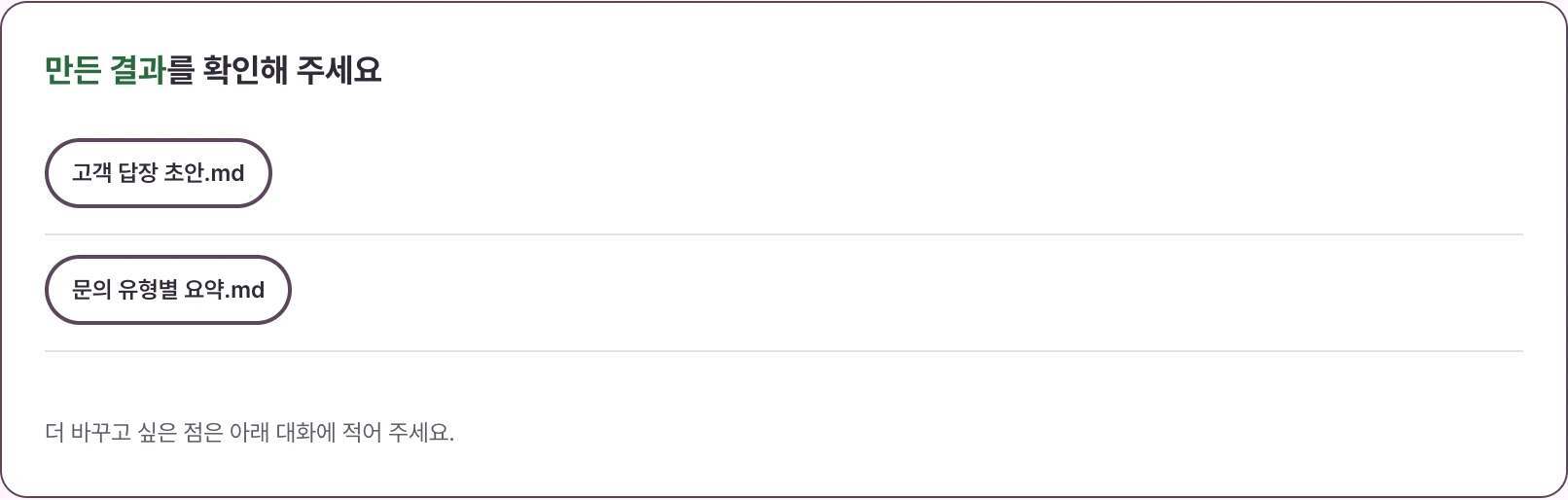
예시 작업으로 찍은 화면이에요. 쓰려면 Claude Code나 Codex 연결이 필요합니다.
기억·예약·되돌리기·시안은 Mac 작업 대화에 아래 예시 문장처럼 적어서 써요.
만들고 확인하고, 문제가 보이면 두 번까지 고쳐요. ‘AI가 알아서’여도 결제·삭제·외부 발송이 걸린 질문은 직접 물어봐요.
자동 모드 · 기본 10분폴더별 구역에 작업팀이 모이고, 내 답이 필요한 일은 위쪽 띠가 알려 줍니다.
프로젝트별 구역말투나 작업 기준을 한 번 적어 두면 같은 작업의 다음 요청부터 AI가 참고해요.
문구는 짧게 기억해 줘
간격과 횟수를 정해 반복합니다. 앱이 켜져 있을 때만 돌고, 실행마다 AI 사용량이 들어요. 정해진 시각 예약은 아니에요.
매일 자료를 요약해 줘
자동 보관한 상태로 되돌려요. 텍스트 파일만 되고 워드·엑셀·한글·사진은 빠집니다.
이전 상태를 보여 줘
복사본에서 두 안을 만들어요. 고른 안을 적용하면 원본이 바뀌고, 적용 전 상태는 남아요.
두 가지 시안을 만들어 줘
터미널에선 글자만 흘러가요.
사무실은 Claude Code·Codex 기록을 읽어 일하는 모습을 그려요.
연한 색과 스티커 카드, 동글동글한 도트 팀원

각진 블록 팀원과 미션 보드로 진행을 봐요(Mac)
AI가 도우미를 부르면 새 팀원이 문으로 들어와 자리에 앉고, 일을 마친 사람은 기지개를 켜거나 커피를 마셔요. 도우미에는 마케팅팀·코딩팀 같은 이름이 붙습니다. 터미널에서 돌린 작업도 보일 수 있어요.
팀 이름과 인원, 움직임은 실제 요청과 작업 상태에 따라 달라져요. 점수나 보상은 없습니다.
일에 필요한 파일 내용은 내 Claude Code·Codex가
내 계정으로 Anthropic·OpenAI에 보내요.
맡긴 요청과 필요한 파일 내용은 내 Claude Code·Codex가 Anthropic·OpenAI, 또는 내가 연결해 둔 곳에 보내요. AI가 준비됐는지 확인할 때도 Claude Code가 Anthropic에 접속할 수 있어요.
새 버전 번호를 받아 오고, Mac은 사무실 광고판 설정과 배너도 받아 와요. 이 요청에 작업 내용이나 파일은 넣지 않아요. 새 버전 확인은 메뉴의 ‘새 버전 알림 받기’로 끌 수 있고, 광고판은 끄는 설정이 없어요.
작업 내용과 파일, 비밀번호와 API 키, 사용 기록과 오류 보고를 Refmade 서버로 보내지 않아요. 광고 노출·클릭도 따로 추적하지 않아요. 앱은 AI에 로그인됐는지와 어떤 방식인지만 확인해요.
Claude Code·Codex가 보내는 통계는 각 도구의 설정을 따라요.
앱은 무료예요. AI는 내 Claude·ChatGPT 요금제나 API 키로 써요.
네. Refmade는 Claude Code·Codex에게 평소 말로 일을 시키는 무료 앱이라, 코딩을 몰라도 시작할 수 있게 만들었어요. AI가 허락을 구하면 ‘old.txt 파일을 지워요’처럼 쉬운 말로 풀어 보여 주고, 화면은 모두 한국어입니다. 설치할 때 터미널에 한 줄을 붙여 넣는 단계는 있어요.
일을 맡길 때는 터미널 없이 창에서 써요. 터미널은 설치할 때만 열고, Claude Code는 앱의 ‘설치 안내 열기’가 보여 주는 한 줄을 복사해 붙여 넣으면 돼요. Codex는 Node.js를 먼저 설치한 뒤 한 줄을 입력해요.
네. 바이브 코딩은 만들고 싶은 것을 말로 설명해 AI가 코드를 쓰게 하는 방식이에요. 화면을 말로 적으면 Claude Code·Codex가 폴더에 파일을 만듭니다. Mac의 자동 모드는 바로 열 수 있는 웹 화면이면 설치된 Chrome으로 PC·모바일 너비에서 열어 보고, 옆으로 넘치거나 오류가 나면 두 번까지 고쳐요.
앱은 무료예요. AI 사용량은 따로 들어서, 2026년 10월 기준 Claude Code는 Claude Pro 이상, Codex는 ChatGPT Plus 이상 요금제나 쓴 만큼 내는 API 키가 필요해요. Mac의 자동 모드와 반복 예약은 AI를 여러 번 돌려 사용량이 더 듭니다.
Refmade 서버로는 안 가요. 맡긴 요청과 필요한 파일 내용은 내 Claude Code·Codex가 내 계정으로 Anthropic이나 OpenAI에 보내요. 앱이 refmade.com에서 받는 건 새 버전 번호와 Mac 사무실의 광고판 설정·배너뿐입니다.
각 도구의 허락 규칙을 따라요. Claude Code는 파일을 만들거나 고치기 전에 허락 카드로 묻고(내 설정에서 미리 허락해 둔 일은 빼고요), Codex는 고른 폴더 안의 파일을 묻지 않고 고치거나 지울 수 있어요. 중요한 파일은 복사본 폴더를 골라 맡기고, 결과는 직접 확인해 주세요.
새 기능은 Mac용이에요. Windows 0.3.2에서도 작업 화면과 쉬운 말 허락 카드, 사무실을 쓸 수 있습니다. 자동 모드·AI가 알아서·프로젝트별 구역·블록 게임 테마·기억·예약·되돌리기·두 시안·화면 보며 수정하기·광고판·개선사항 보내기·움직이는 상태 글자는 Mac 0.3.9에만 있고, Mac은 Apple 칩에서만 돌아요.
AI가 일하는 모습을 픽셀 사무실로 보여 준다는 뜻이에요. 검색하면 모니터에 결과 화면이 뜨고, 계획을 세우면 체크가 하나씩 늘어나요. Mac에는 각진 캐릭터와 미션 보드가 나오는 블록 게임 테마도 있습니다. 점수나 보상은 없어요.
하나만 있어도 돼요. 앱이 두 AI 에이전트의 상태를 보여 주고, 없는 쪽은 설치 안내를, 로그인이 안 된 쪽은 ‘로그인하기’ 버튼을 띄워요. 처음이라면 설치가 한 줄인 Claude Code부터 시작하는 편이 쉽습니다. Mac의 자동 모드는 준비된 쪽 중 Codex를 먼저 써요.
Claude Code는 안내된 한 줄을 붙여 넣으면 설치가 시작돼요. 그다음부터는 창에서 맡기면 돼요.
제이아이랩 서비스 광고